 WorkRoll
iPhone 相簿怎麼上鎖?內建隱藏相簿與加密碼 App 比較
iPhone 相簿上鎖可先用內建「已隱藏」相簿,透過 Face ID、Touch ID 或裝置密碼解鎖。需要分開管理工作照片時,WorkRoll 提供相簿密碼與 App 鎖;密碼僅限制 App 內存取,不代表鑑識等級加密,忘記後無法復原。
先確認:你要防止哪一種查看?
把照片藏起來、阻止知道手機密碼的人查看,以及防止專業工具擷取資料,是三種不同需求。不要只看畫面有沒有鎖頭,也不要把「照片加密」當成所有上鎖功能的共同保證。先想清楚誰可能拿到手機,再決定保護方式。
如果只是讓案場照片不要混進家庭合照,先看iPhone 工作照片與私人照片分開的整理方法。分類解決找照片的問題,密碼處理存取範圍,兩者不必綁在一起。手機交給客戶看照片前,也應先選好要展示的項目。
| 方法 | 適合情境 | 不能忽略的限制 |
|---|---|---|
| 「已隱藏」相簿 | 少量照片或影片,不想出現在圖庫瀏覽中 | 使用裝置驗證,不是每本專案相簿各自設定密碼 |
| iPhone 鎖定 App | 開啟整個 App 前先驗證身分 | 不是 App 內各相簿的個別密碼;可用裝置密碼 |
| 鎖定備忘錄 | 少量靜態照片搭配文字 | 附件種類有限制;獨立密碼須自行保管 |
| WorkRoll 相簿密碼 | 按工作分開管理照片、影片及密碼群組 | 僅限制 App 內存取,不是鑑識等級加密;忘記密碼無法救回 |
內建「已隱藏」與「最近刪除」怎麼上鎖?
Apple 的刪除或隱藏照片說明指出,「已隱藏」與「最近刪除」預設鎖定,可用 Face ID、Touch ID 或裝置密碼解鎖。因此,不能把它視為防範「已經知道你的 iPhone 密碼」之人的獨立密碼防線。
- 打開「照片」App,找到要隱藏的照片或影片。
- 按住項目,選「隱藏」,再確認。
- 之後到「更多項目」中的「已隱藏」,驗證身分後查看。
- 若不想顯示相簿入口,可在「照片」設定關閉「顯示『已隱藏』相簿」。
依照 Apple 的隱藏照片操作說明,隱藏後的項目不會出現在圖庫、其他相簿與主畫面照片小工具。關閉入口只改變可見性,不會再多出一組相簿密碼。使用「iCloud 照片」時,隱藏狀態也會同步到其他裝置。
「最近刪除」不是存放私密工作紀錄的地方。項目在那裡保留 30 天後會永久刪除。想保留照片卻不想讓人隨手看到,應使用隱藏功能,而不是把照片丟進待刪除區。
整個 App 上鎖,和隱藏 App 一樣嗎?
不一樣。在支援的系統版本中,可依 Apple 的鎖定或隱藏 App 指引,長按符合條件的 App 圖像,選「需要 Face ID」、Touch ID 或密碼,再確認。這是在開啟 App 前加一道驗證,不是為每本普通相簿建立獨立密碼。
Apple 也明確區分可鎖定與可隱藏:預先安裝的 App 不能隱藏,只有另外下載且符合條件的 App 才能隱藏。因此,不要期待把內建「照片」App 放進隱藏 App 檔案夾。鎖定或隱藏狀態也只適用於該支 iPhone,不會透過 iCloud 同步。
上述驗證可使用裝置密碼,所以知道手機密碼的人並非被另一組秘密擋在外面。若要分享工作內容,優先分享選定的照片,不要直接提供手機密碼。上鎖也不會收回已傳到通訊軟體或他人手機的副本。
用鎖定備忘錄存照片,有什麼限制?
只有幾張靜態照片,加上簡短文字時,可以把圖片加入適合的備忘錄,再從「更多」選「鎖定」。完成設定後,仍要點鎖頭圖像來隱藏內容。把圖片放進備忘錄,不會自動移除「照片」App 的原檔。
Apple 的備忘錄鎖定說明提供「使用裝置密碼」或製作專屬密碼兩種選擇。前者不是另一組秘密;後者必須自行保管。忘記專屬密碼後,即使重置密碼,也不能開啟以前鎖定的內容。
備忘錄不是通用的影片保險箱。含影片、PDF、音訊、標籤及部分文件的備忘錄不能鎖定;與他人共享或透過部分第三方帳號同步的備忘錄也有限制。每天都要拍照、錄影並按案場整理時,使用相簿流程通常比一筆筆塞進備忘錄更合適。
WorkRoll 的三層隱私功能各做什麼?
WorkRoll 工作相簿把「App 內相簿」和「系統相簿」分開。相簿密碼控制 App 內能查看哪一組媒體;不同密碼對應不同群組,不是多組密碼都開啟同一批照片。這也不是團隊帳號、共用工作區或多人權限管理。
- 相簿密碼:限制進入相簿內對應的照片與影片群組。
- Face ID「App 鎖」:為進入 App 增加驗證。
- 背景遮罩:遮住 App 退到背景時的預覽,減少切換 App 時露出內容。
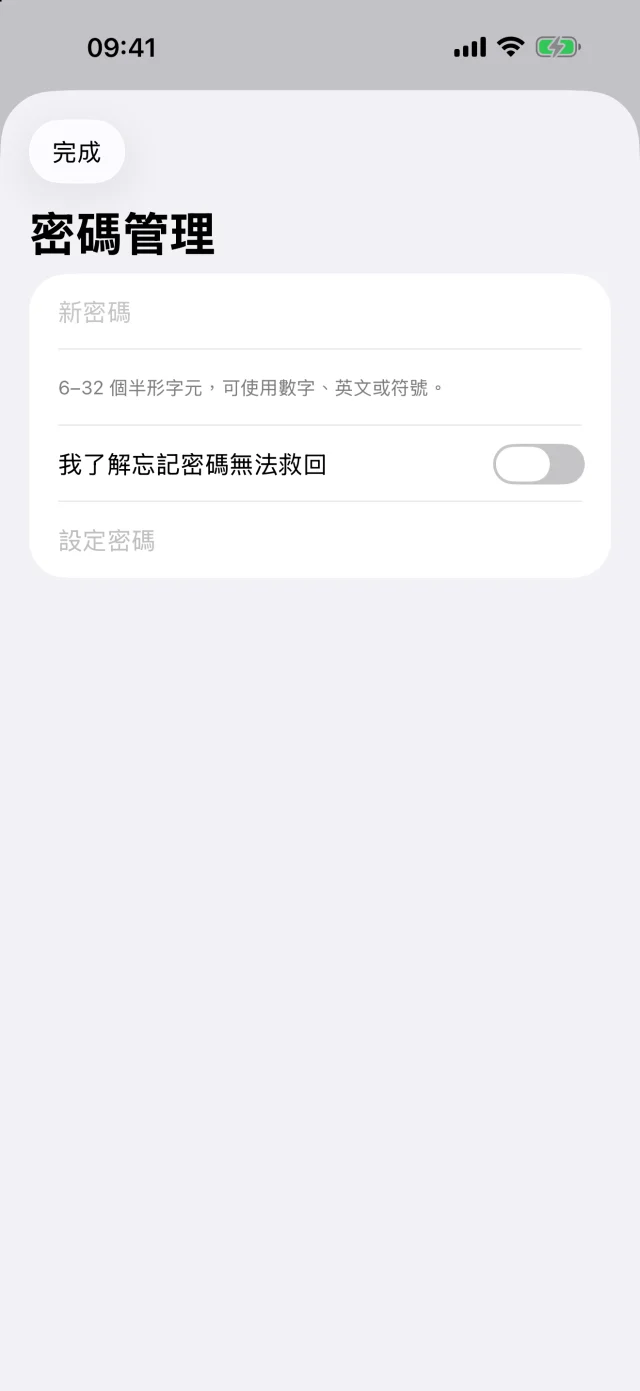
免費版相簿數量不限,每本可放 30 個照片或影片項目,並設定一組密碼,App 鎖也可使用。Pro 為單次購買、沒有訂閱,提供每本不限項目、多組密碼與替代圖示。增加密碼數量不會改變上述加密界線。
上鎖前後,檢查這五件事
- 原檔是否仍在:匯入工作相簿不代表「照片」中的來源已刪除。先確認兩邊內容,再決定留哪一份。
- 拍攝目的地:想讓新照片與生活分開,拍攝前先選「App 內相簿」,不要誤選系統圖庫。
- 密碼保存:把密碼保存在可安全取用的位置,不要只記在同一本鎖定相簿中。
- 匯出權限:匯出到雲端或 NAS 的副本遵循目的地權限,不會自動沿用 WorkRoll 相簿密碼。
- 備份是否可讀:刪除 App 或換機前,先依工作照片備份與匯出清單確認副本。
匯入後刪除原檔需要 iOS 確認,原檔先進「最近刪除」;若使用「iCloud 照片」,刪除也會同步。請先閱讀 Apple 的照片刪除與復原說明,不要為了清掉可見痕跡而倉促永久刪除。
暫時照片另有保存期限問題。設定前先看照片保留天數與到期清除方式。相簿上鎖不代表內容免受你設定的到期規則影響,重要紀錄不要與短期參考照混用。
常見問題
可以替每本系統相簿設定不同密碼嗎?
這裡介紹的 Apple 內建選項保護「已隱藏」、「最近刪除」或整個 App,不是替普通專案相簿逐本加密碼。WorkRoll 的密碼用於自己的 App 內相簿,不會替系統相簿加鎖。
忘記密碼,恢復購買能救回照片嗎?
不能。恢復購買處理購買權限,不會還原媒體或找回相簿密碼。刪除 WorkRoll 也會刪除 App 內媒體,應事先保留可讀的匯出副本。
隱藏照片就不會進入 iCloud 照片嗎?
不是。Apple 的隱藏功能會隨「iCloud 照片」同步隱藏狀態。WorkRoll 的 App 內媒體才是不加入「iCloud 照片」;若主動存回系統圖庫,該副本仍依系統設定處理。
把工作照片分開,也看清保護範圍
在 iPhone 使用 WorkRoll 相簿密碼與 App 鎖,並為重要工作紀錄保留獨立備份。